최근 글 목록
-
- 포토샵33-sharpen필터(1)
- 진보호스팅
- 2004
-
- 포토샵32-Render필터
- 진보호스팅
- 2004
-
- 포토샵32-Pixelate필터
- 진보호스팅
- 2004
-
- 포토샵31-Noise필터
- 진보호스팅
- 2004
-
- 포토샵30-Distort필터
- 진보호스팅
- 2004
39개의 게시물을 찾았습니다.

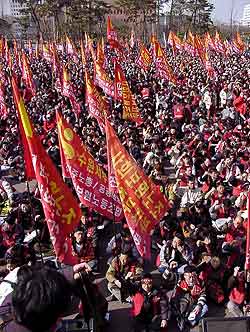
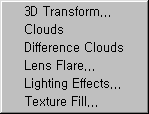
Sharpen / Sharpen More : sharpen filter는 이미지를 선명하게 해 주는 필터입니다. Sharpen more는 Sharpen 필터를 두세번 해준 효과가 납니다. 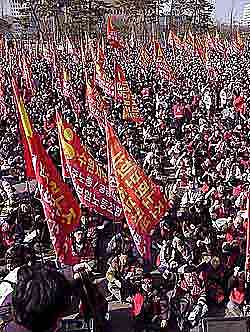



 |
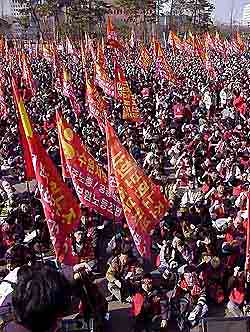
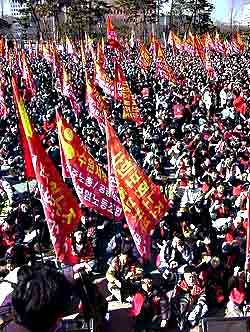
원본 이미지입니다. |
1. 3D Transform : 3차원의 이미지로 바꾸어줍니다. 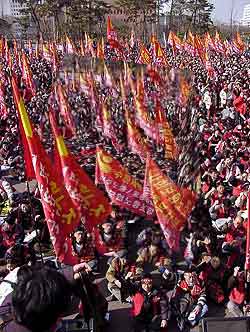 |
2. Clouds : 이 필터는 그림과는 상관없이 전경색과 배경색을 섞어서 구름무늬의 바탕을 만들어줍니다. 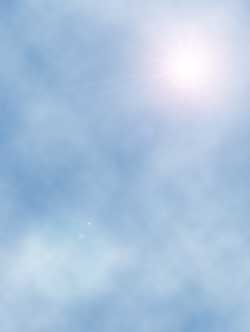 |
  3D Transform필터를 사용한 그림 | |
3. Difference Clouds : Clouds에서 만든 구름바탕과 이미지를 difference mode로 섞어줍니다. 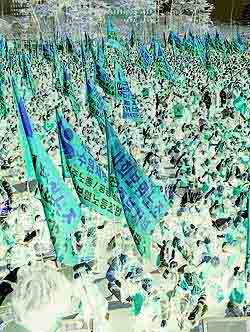 |
4. Lens Flare : 화면에 태양빛이 들어온 듯한 효과를 만들어줍니다. 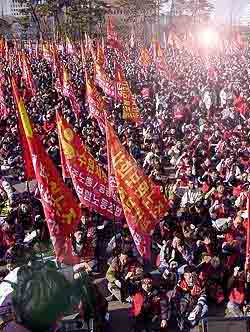 |
5. Lighting Effects : 이미지에 조명효과를 줍니다. 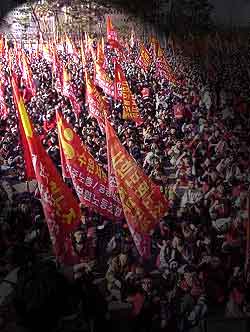 |
6. Texture Fill : 원본이미지를 삭제한 후에 텍스처 이미지로 덮는 필터입니다. 텍스쳐 이미지는 그레이스케일 모드의 PSD파일이어야 합니다. 선택영역이나 특정한 레이어를 선택하여 사용할 수 있습니다. |

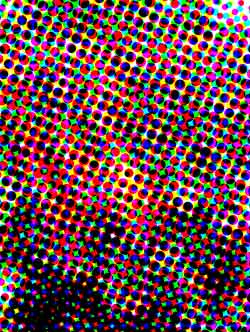

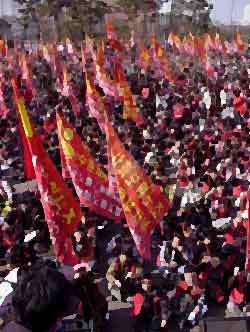
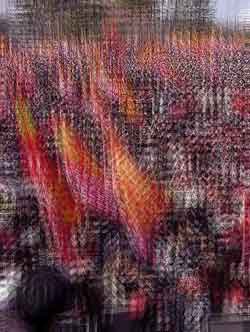
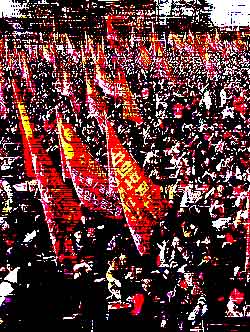
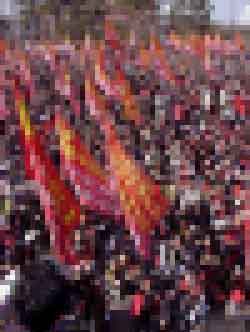
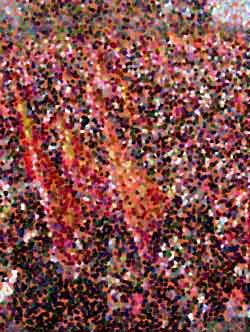

1. Add Noise : 그림에 노이즈를 더해줍니다.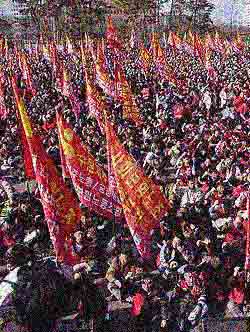 |
2. Despeckle : 색깔이 비슷한 부분은 더 비슷하게 만드는, 노이즈를 제거하는 필터라고 할 수 있습니다. 스캔받은 이미지의 잡티등을 제거할 때 쓰입니다. 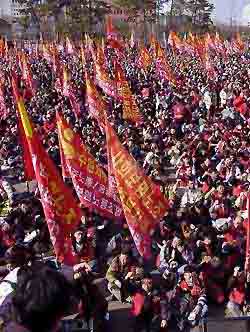 |
3. Dust & Scratches : 노이즈를 제거하는 필터입니다. 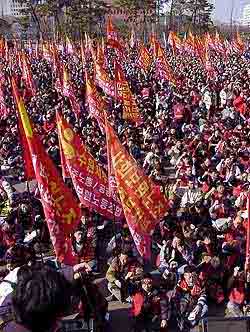 |
4. Median : 노이즈를 제거하는 필터로, Radius값이 높을수록 회화적인 느낌이 납니다. 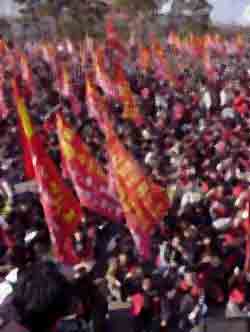 |

1. Diffuse Glow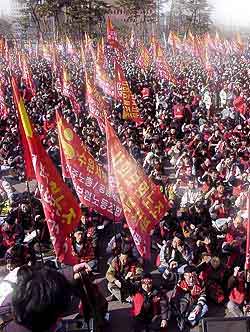 | |
2. Displace 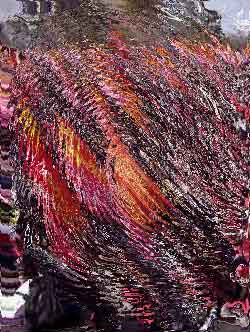 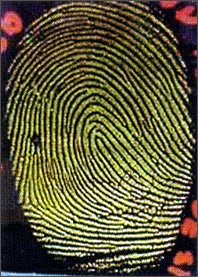 | |
3. Glass 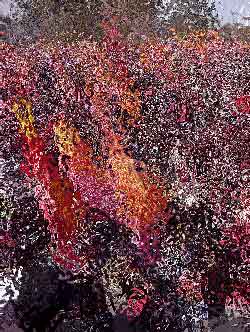 |
4. Ocean Ripple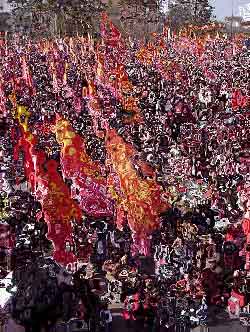 |
5. Pinch 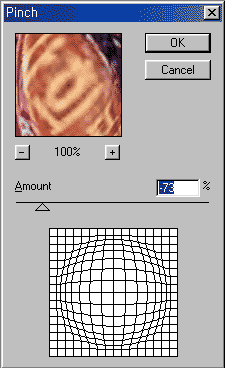 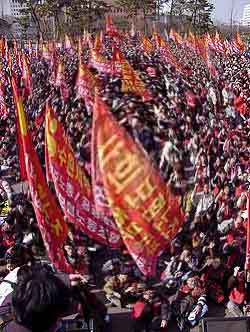 | |
6. Polar Coordinates 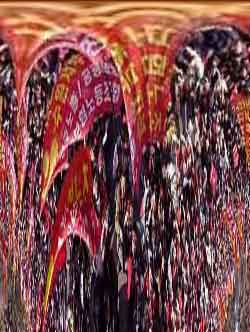 | |
   | |
7. Ripple 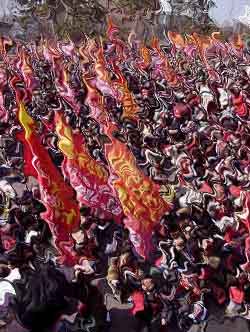 | |
8. Shear 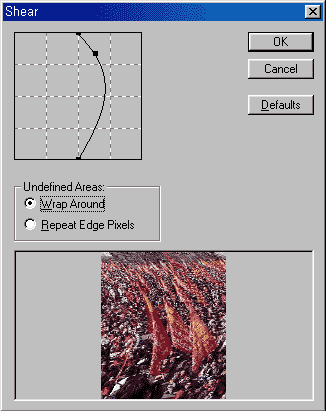 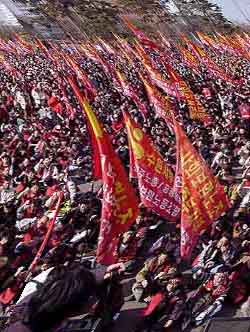 | |
9. Spherize 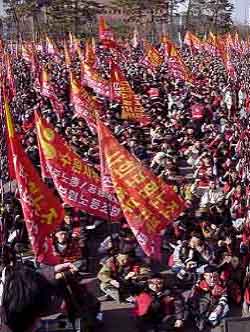 |
10. Twirl 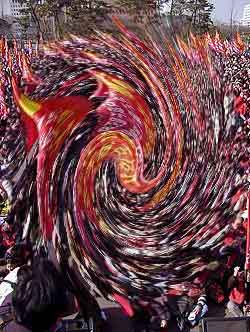 |
11. Wave 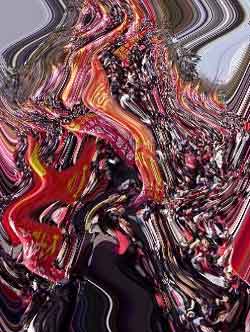 |
12. ZigZag 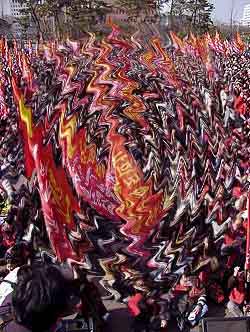 |

1. accented edges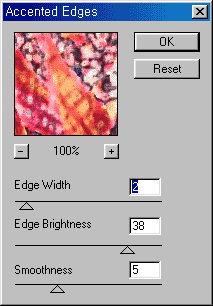 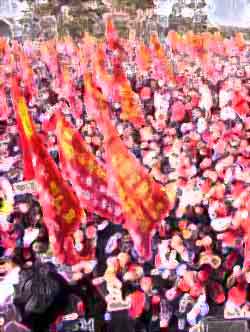 |
2. angled strokes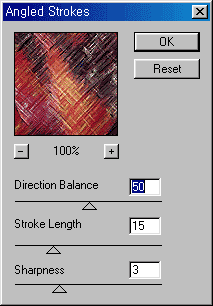 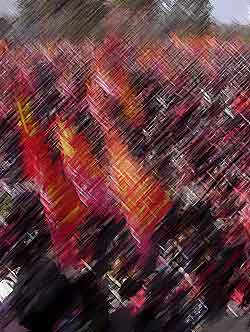 |
3. crosshatch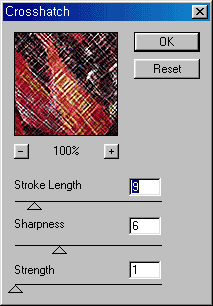 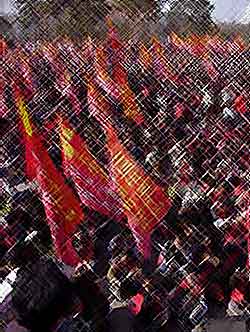 |
4. dark strokes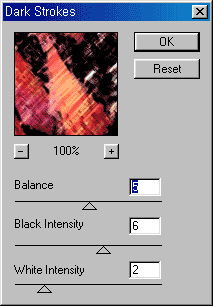 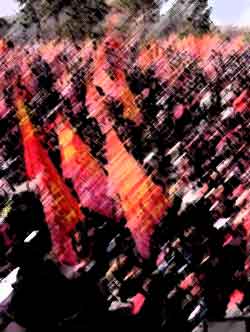 |
5. ink outlines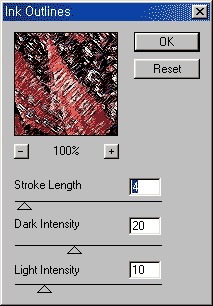 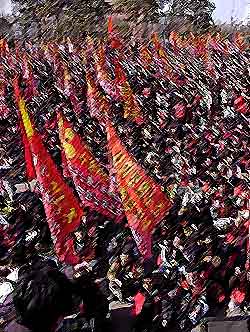 |
6. spatter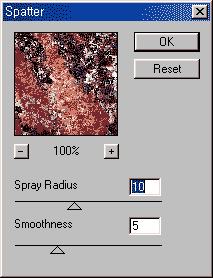 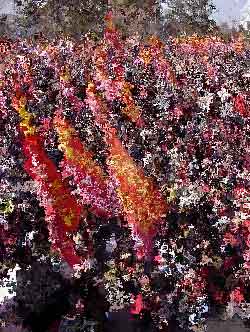 |
7. sprayed strokes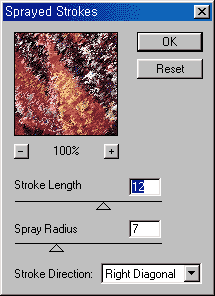 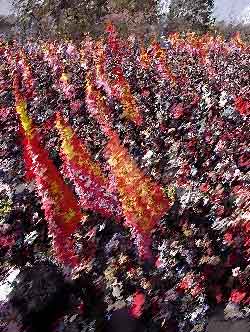 |
8. sumi-e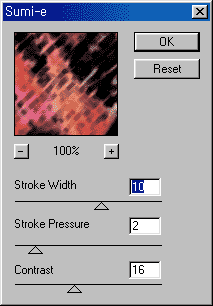  |

1. blur / 2. blur more; blur more는 blur필터를 두세번 적용한 효과를 내 줍니다.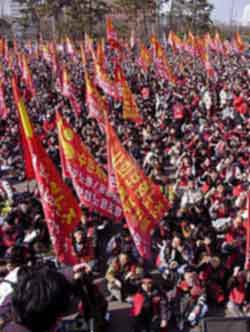 | |
3. Gaussian Blur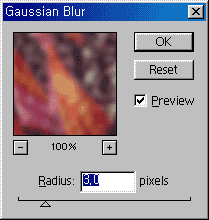 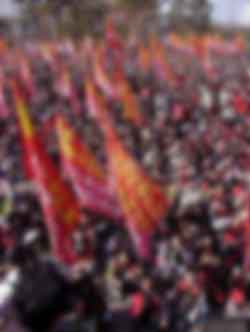 | |
4. Motion Blur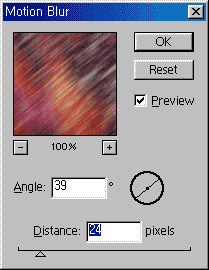  | |
5. Radial Blur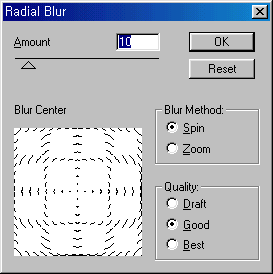 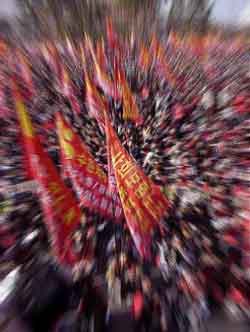 | |
| 6. Smart Blur |

|
1. Colored pencil 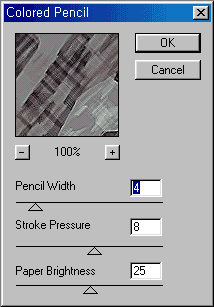 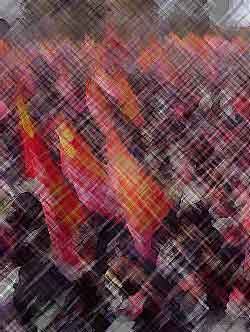 | |
2. Cutout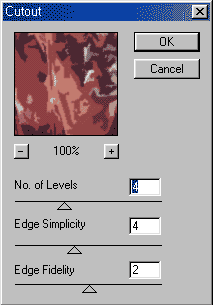 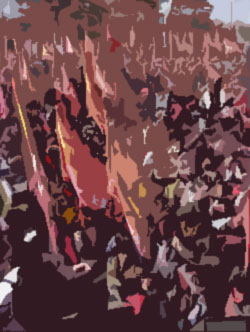 | |
3. Dry Brush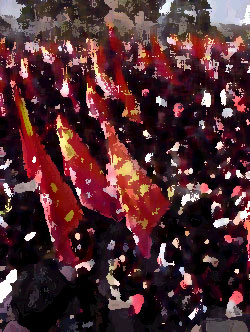 |
4. Film Grain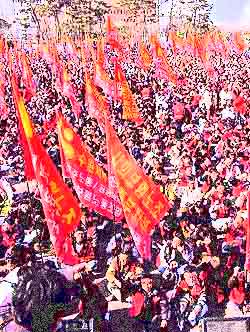 |
5. Fresco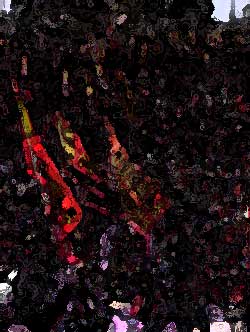 |
6. Neon Glow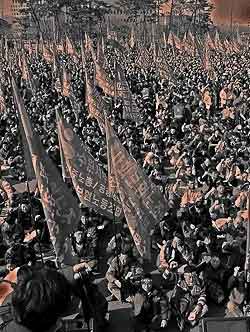 |
7. Paint Daubs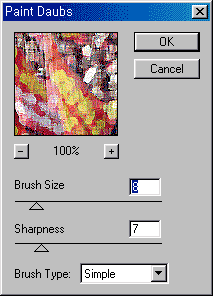 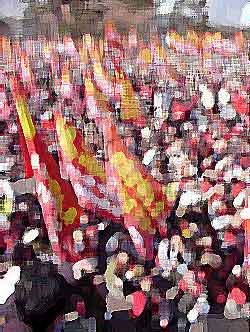 | |
8. Palette Knife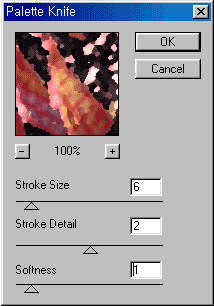 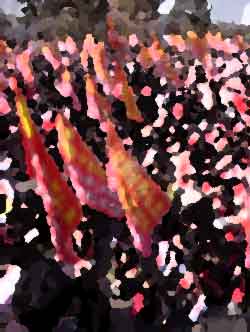 | |
9. PLastic Wrap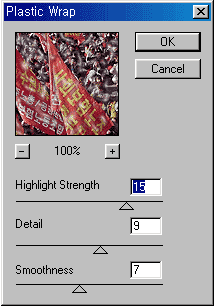 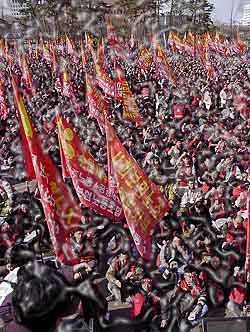 | |
10. Poster Edges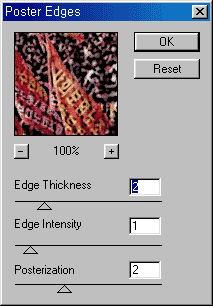 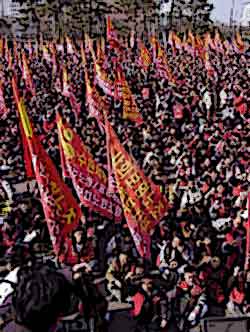 | |
11. Rough Pastels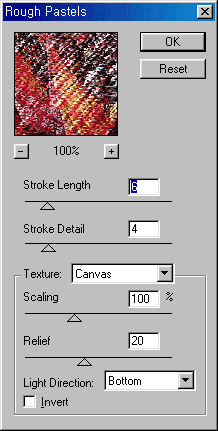 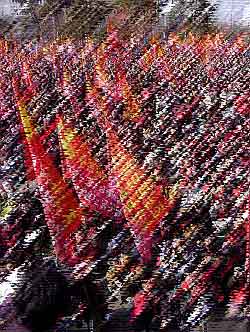 | |
12. Smudge Stic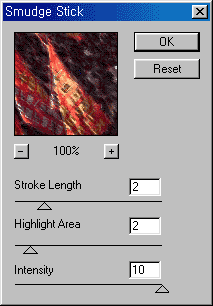 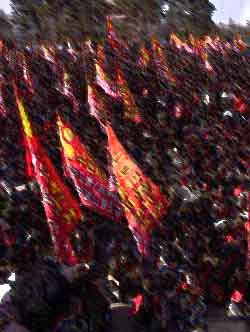 | |
13. Sponge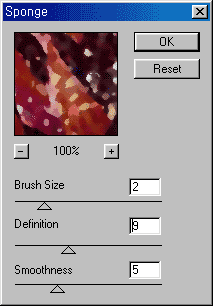  | |
14. Underpainting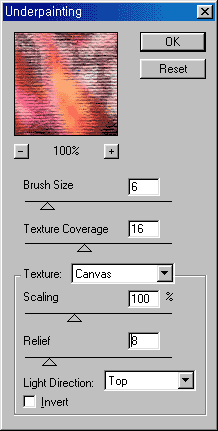  | |
15. Watercolor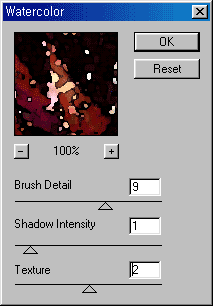  | |
 필터 적용하기
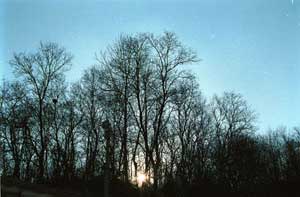 |
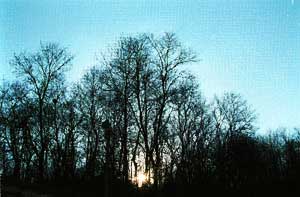
원본 그림입니다. | |
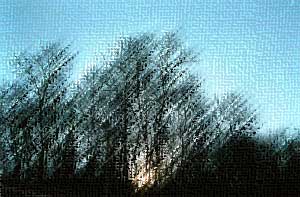 |
Artistic filter의 rough pastels을 적용한 그림입니다. | |
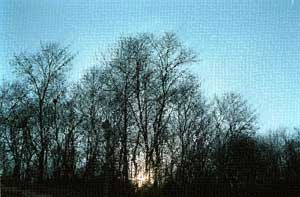
원본 그림의 레이어를 복사해서 상위 레이어에 필터를 적용한 후 투명도를 조절한 그림입니다. |
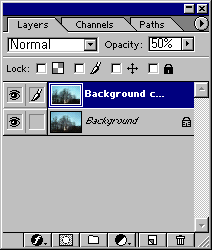 | |
 |
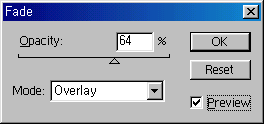 Edit메뉴에서 Fade를 조절하면 필터효과가 옅어집니다. fade를 50%로 하고 mode를 overlay로 조절한 그림입니다. | |
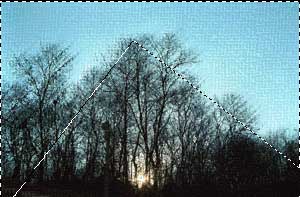 |
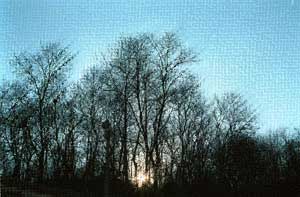 퀵마스크 툴로 그림의 일부분을 선택하여 필터를 적용했습니다. | |
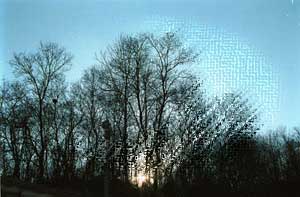 |
그림의 일부분을 선택하고 필터를 적용하면 선택된 영역만 필터가 적용됩니다. | |
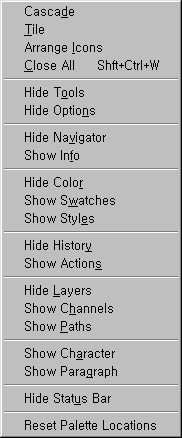
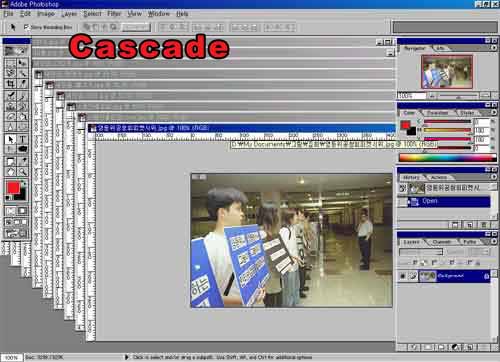
메뉴중 window 에 대한 설명입니다.


댓글 목록
관리 메뉴
본문
미국 호스팅 업체 리스트 보기http://www.thebesttop10hosting.com/
부가 정보